

今回はAndroidアプリが開発できるAndroid Studioのセットアップの解説をしていきます。
インストール手順と便利なリモートデバッグの紹介を行います。
Android Studioのインストール
インストール手順を紹介していきます。
Android Studioのインストール
公式サイトから最新のAndroid Studioをダウンロード。
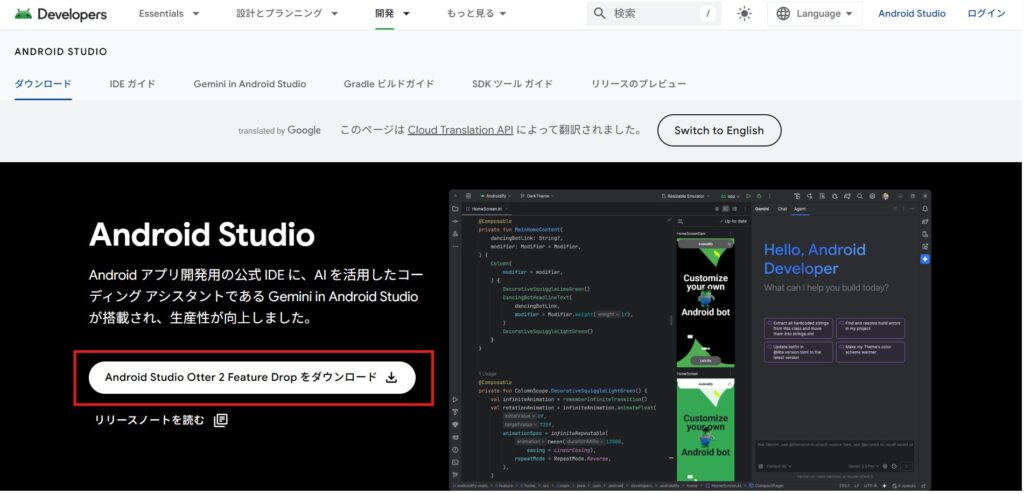
※Windows/Mac/Linuxに対応してます。
インストーラを実行してセットアップします。
手順は基本的にデフォルトのまま「Next」を押下したらOKです。
※インストール時に必要なSDKやツールも自動で導入されます。
インストール後、下記画面まで来たら「Standard」を選択。
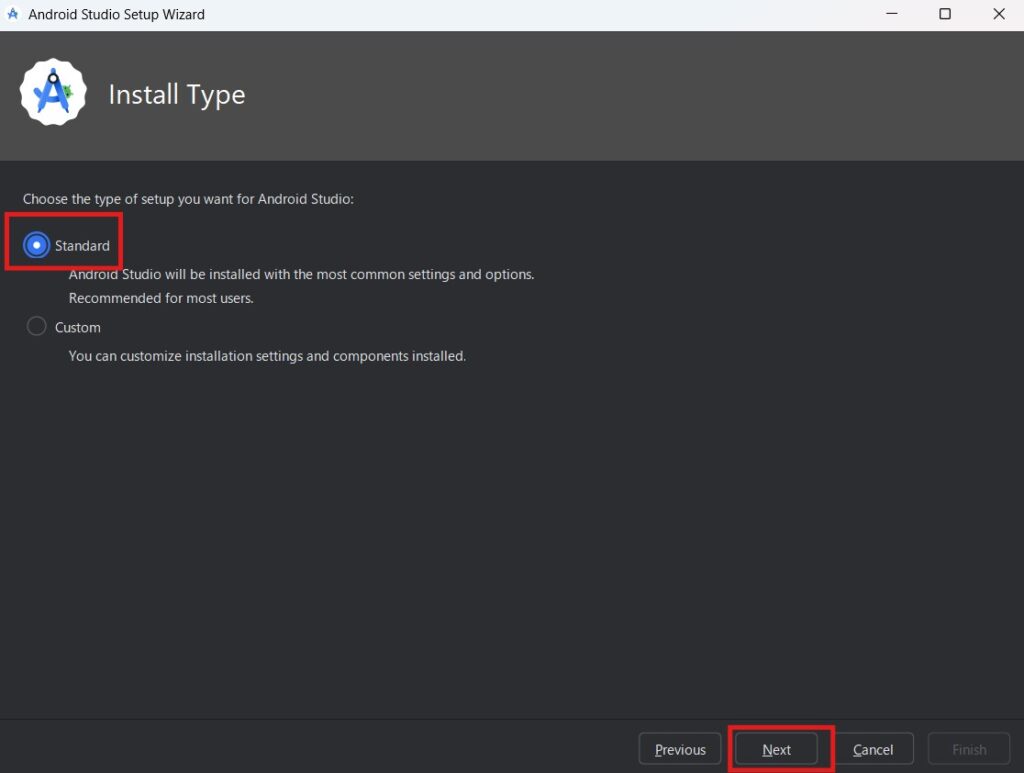
次のVerify Settingsにダウンロードされるファイルが表示されますので、そのまま「Next」を押下
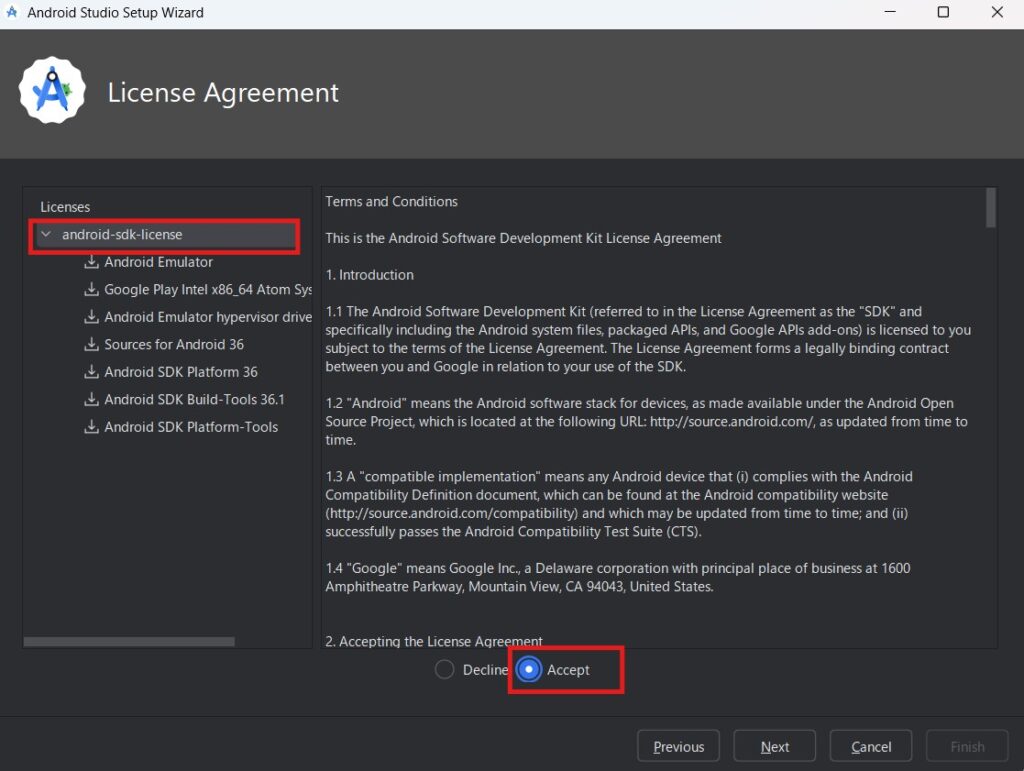
次に同意が必要です。
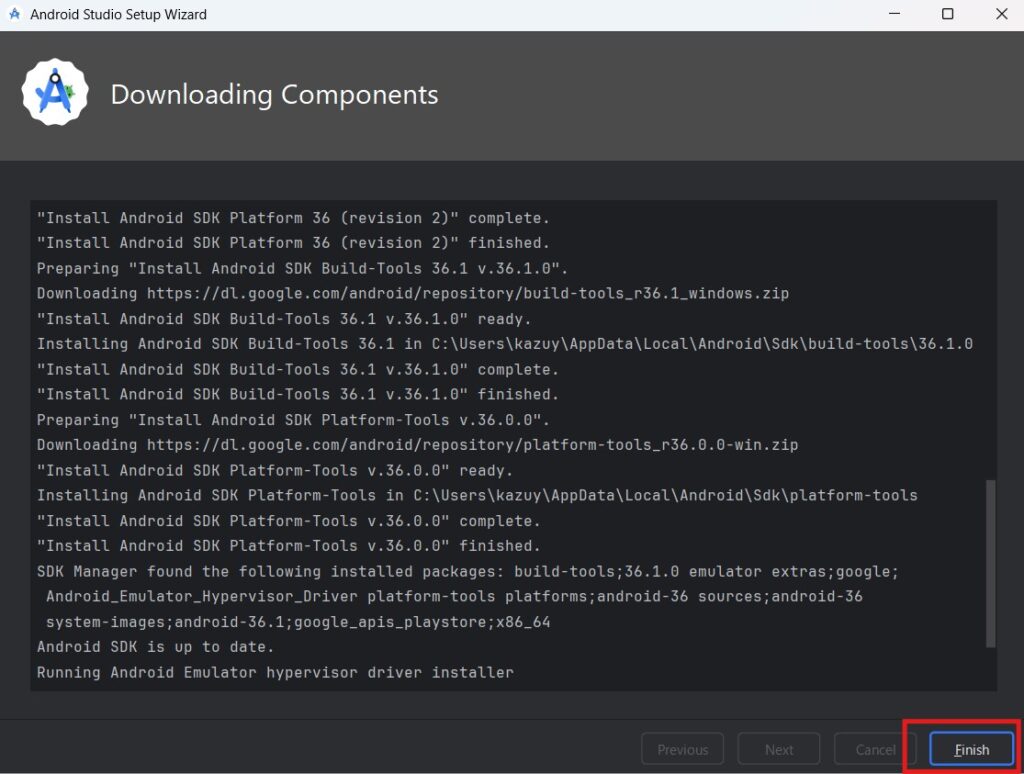
下記画面で「Finish」を押下すれば完了です。
JDKの確認
下記コマンドで確認できます。
java -versionAndroid Studioには内部でJDKが含まれていますが、外部JDKを利用する場合はJDK 11以上を推奨。
新規プロジェクト作成
Android Studio起動 → 「New Project」 → Empty Activityなどのテンプレートを選択。
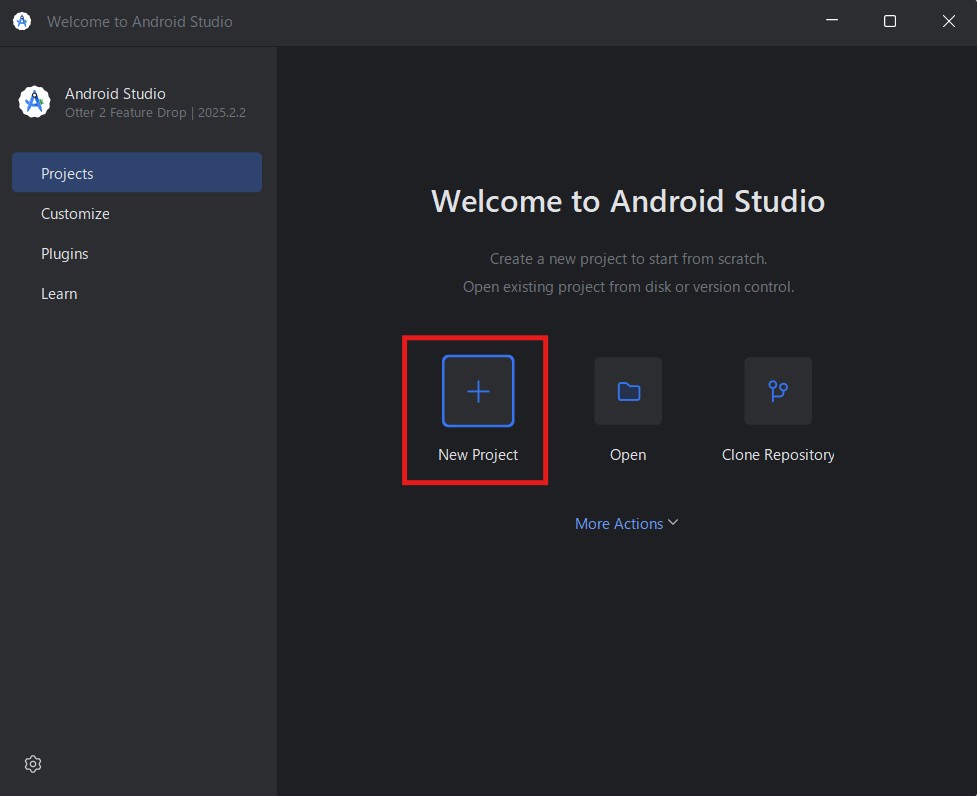
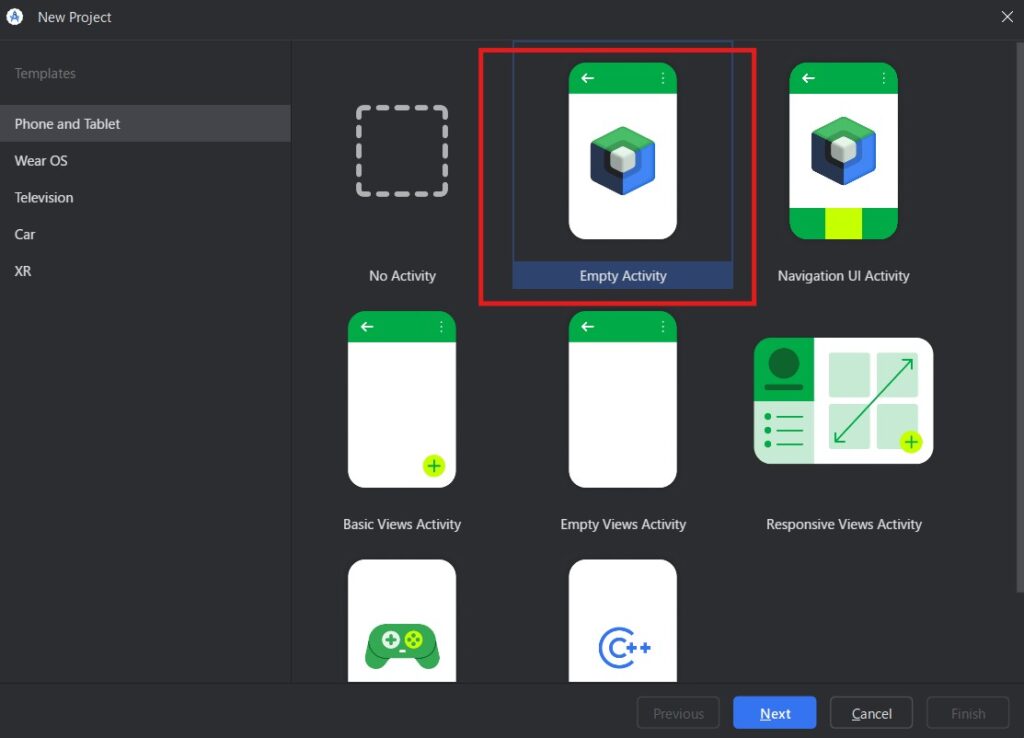
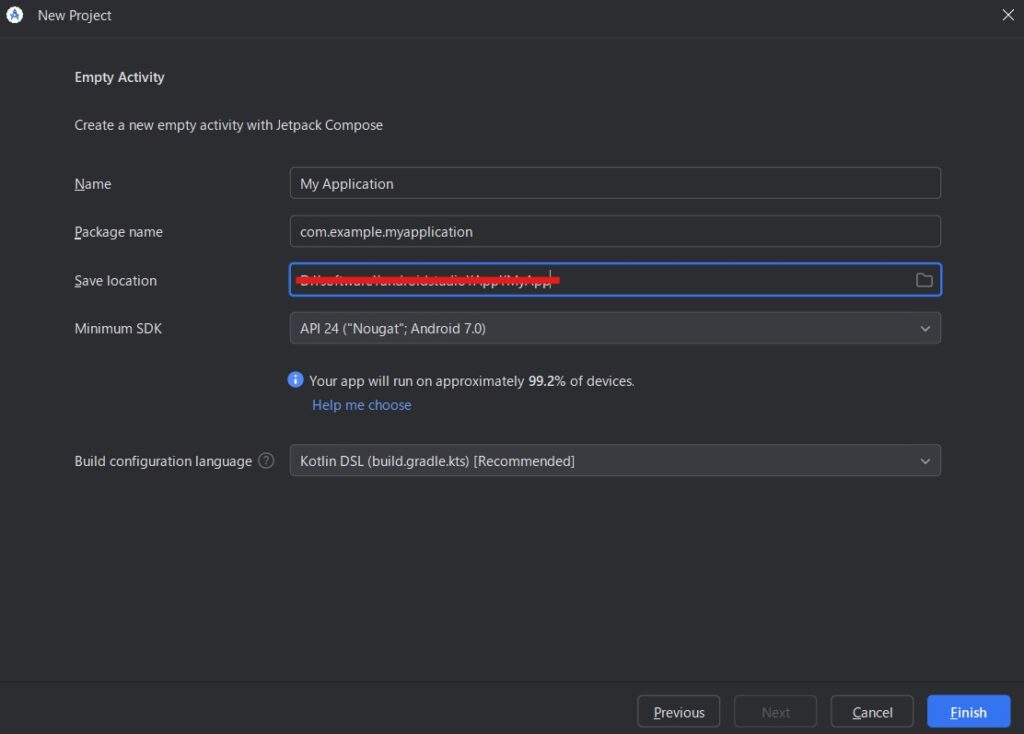
言語はKotlinを選択。
プロジェクト名を入力して「Finish」。
日本語化の設定
JetBrains 公式サイトにアクセスし、日本語言語パックをダウンロード。
AndroidStudioのバージョンにあったものをダウンロードします。
(バージョン確認は左上の四本線→Help→About)
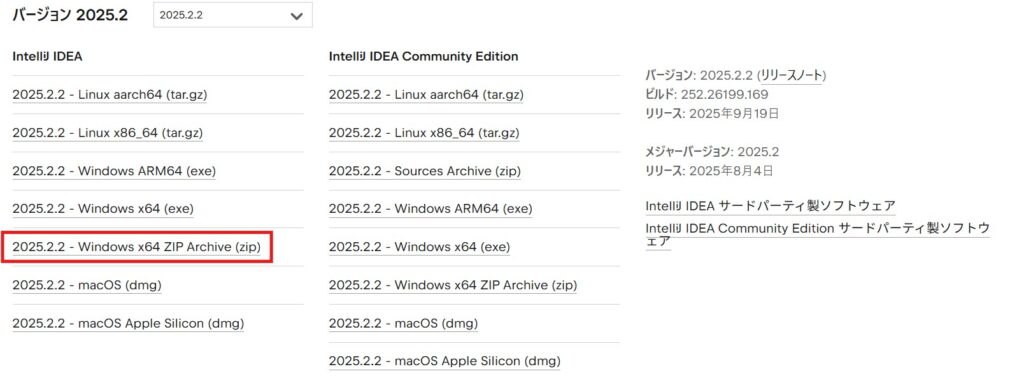
私の場合は2025年2月2日だったので上記をインストール。
zipファイルを解凍した後、Prugins\localization-jaフォルダをコピーして、Android Studio\Prugins内に貼り付けます。
一度、AndroidStudioを再起動。
AndroidStudioの左上の横線→File→Settins→左側のAppearance & Behavior→System Settings→Language and RegionのLanguageで日本語を選択。
AndroidStudioを再起動すると日本語になります。
デバッグ方法
エミュレータ
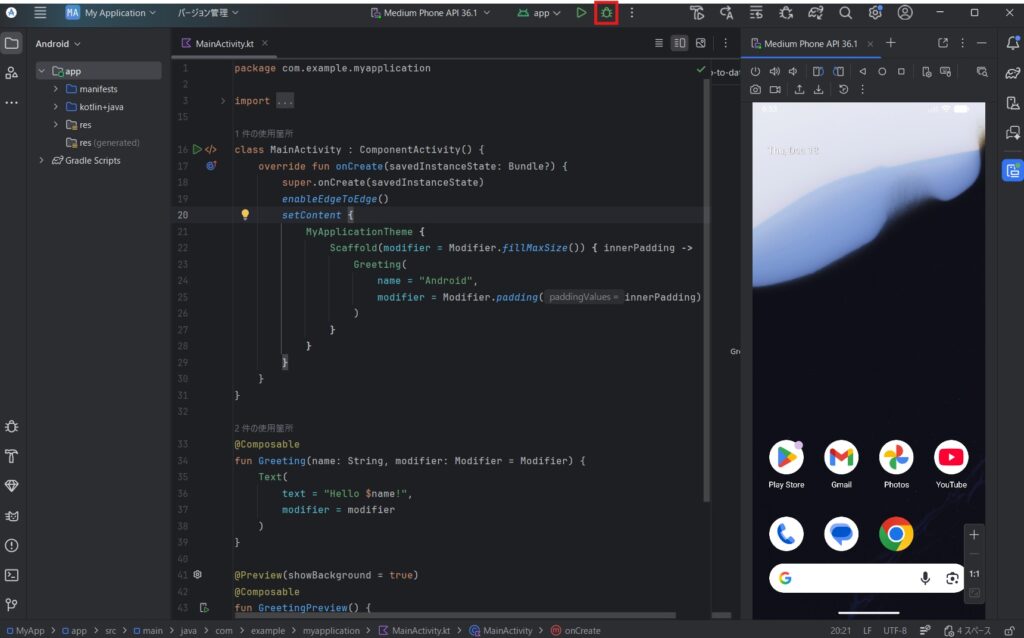
上の虫マークを押下するだけでデバッグが可能です。
実機でのワイヤレスデバッグ
Android端末の設定→システム→開発者向けオプションのワイヤレスデバッグをONにする。
開発者向けオプションが表示されない場合はビルド番号を7回押しましょう。
ワイヤレスデバッグをタップすると、IPアドレスとポートが分かるのでメモします。
下記でコマンドでリクエストを送ります。
下記でAndroidの設定の「ペア設定コードによるデバイスのペア設定」に出てくるポートを入力してEnter。
adb pair <IPアドレス>:<ポート番号>コマンドが実行できない場合はGoogle公式サイトからSDKをダウンロードします。
スタートメニュー → 「環境変数」と検索 → 「システム環境変数の編集」→「環境変数」 → 「Path」 → 「編集」
C:\Users\<ユーザー名>\AppData\Local\Android\Sdk\platform-tools を追加
再起動または新しいターミナルを開く。
下記でAndroidの設定の「ペア設定コードによるデバイスのペア設定」に出てくる6桁の数字を入力してEnter。
Enter pairing code:次に下記を入力。
こちらのポート番号はワイヤレスデバッグに記載のポート番号。
adb connect <IPアドレス>:<ポート番号>最後に下記コマンドでIPアドレスが出てくるか確認しましょう。
adb devices⚠ 注意点・トラブル回避
リモートデバッグができない場合は下記について確認しましょう。
- AndroidがWIFIではなく、モバイル通信になっていないか
- PCと別のWIFIにつながっていないか
- コマンドで入力しているIPとポート番号が間違っていないか
またそれでも接続できない場合は下記を試してみましょう。
- Android端末の再起動
- Android端末のアップデート
- WIFIから一度切断して再度接続
私は何度かリモートデバッグできなくて対処法を試してみました。
上記で示した通り、「adb pair」コマンドと「adb connect」のポート番号は異なるので注意です。
関連記事










コメント